Introduzione
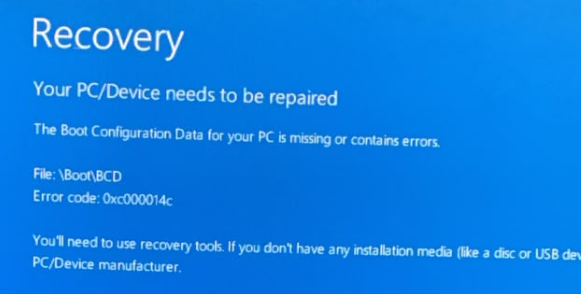
Uno dei problemi più comuni che impediscono l’avvio di un computer Windows è l’errore BCD (Boot Configuration Data). Il messaggio tipico che appare è:
Your PC/Device needs to be repaired The Boot Configuration Data for your PC is missing or contains errors. File: \Boot\BCD Error code: 0xc000014c
Questo errore indica che Windows non riesce a leggere le informazioni necessarie per avviare il sistema operativo. Il file BCD è fondamentale: contiene tutte le istruzioni su come avviare Windows, quale partizione usare e quali opzioni di avvio applicare.
Cause principali
L’errore BCD può essere provocato da diversi fattori:
- Danneggiamento del file BCD a causa di spegnimenti improvvisi, blackout o riavvii non corretti.
- Problemi sulla partizione di sistema (la piccola partizione EFI o System Reserved da 100-500 MB).
- Errori del disco rigido (settori danneggiati, file system corrotto).
- Aggiornamenti di Windows falliti o installazione di software/driver problematici.
- Modifiche hardware (aggiunta/rimozione di dischi, cambio di modalità SATA/AHCI-RAID).
- Malware o interventi di programmi di ottimizzazione/disk cleanup troppo aggressivi.
- Problemi hardware (disco in fase di guasto, cavi difettosi, RAM instabile).
Soluzioni di recupero (in ordine di semplicità)
1. Riparazione Automatica (consigliata come primo tentativo)
- Inserire una chiavetta USB di installazione Windows (creata con lo stesso numero di versione del vostro sistema).
- Avviare dal USB e selezionare Ripara il computer → Risoluzione dei problemi → Riparazione avvio.
2. Riparazione manuale tramite Prompt dei comandi
Avviare dal media di installazione/recupero e aprire il Prompt dei comandi. Eseguire i seguenti comandi uno dopo l’altro:
cmd
bootrec /fixmbr
bootrec /fixboot
bootrec /scanos
bootrec /rebuildbcd
Se il comando /rebuildbcd non trova installazioni Windows, provare la ricostruzione completa:
cmd
bcdedit /export C:\BCD_Backup
ren C:\boot\bcd bcd.old
bootrec /rebuildbcd
Altri comandi utili:
- chkdsk C: /f /r (per riparare il disco)
- bcdboot C:\Windows /s S: (ricostruisce i file di avvio, dove S: è la partizione di sistema)
3. Utilizzo di strumenti avanzati in WinPE
Immagini WinPE personalizzate (come Sergei Strelec, Ventoy o media ufficiali) contengono tool potenti quali:
- EaseUS Partition Master (Boot Repair)
- MiniTool Partition Wizard
- TestDisk / PhotoRec (per recuperare partizioni perse)
- DISM e SFC per riparare i file di sistema
Prevenzione
- Utilizzare un gruppo di continuità (UPS) per evitare spegnimenti improvvisi.
- Mantenere sempre aggiornato Windows e i driver.
- Eseguire regolarmente chkdsk e controlli del disco.
- Creare una chiavetta di recupero Windows e un’immagine di sistema (Macrium Reflect o EaseUS Todo Backup).
Quando rivolgersi a un professionista
Se dopo i passaggi sopra il problema persiste, è probabile che si tratti di un guasto hardware del disco. In questo caso:
- Non insistere con tentativi di avvio (rischio di peggiorare i danni).
- Collegare il disco come secondario su un altro PC per recuperare i dati.
- Rivolgersi a un laboratorio di recupero dati se i file sono importanti.
Conclusione
L’errore BCD con codice 0xc000014c è fastidioso ma nella grande maggioranza dei casi risolvibile senza perdita di dati, soprattutto intervenendo tempestivamente con gli strumenti di recupero Windows. La chiave è avere a disposizione una chiavetta USB di installazione e seguire con ordine i passaggi di riparazione.