Backup dei driver di Windows: perché è indispensabile e come farlo con Export-WindowsDriver
Una procedura di pochi minuti che può salvare ore di lavoro dopo un guasto hardware o una reinstallazione di Windows
Perché i driver meritano un backup
Quando un PC smette di funzionare, o quando è necessario reinstallare Windows dopo un guasto al disco, la prima difficoltà pratica non è quasi mai il sistema operativo in sé, ma il reperimento dei driver corretti: scheda di rete, chipset, RAID controller, dispositivi Intel vPro/AMT, stampanti di produzione, lettori di badge, periferiche industriali. Su un PC aziendale o su un server, molti di questi driver sono stati installati mesi o anni prima, magari scaricati da un sito del produttore ormai aggiornato con versioni incompatibili, oppure forniti da un OEM che ha smesso di supportare quel modello.
In questi casi non poter contare su una copia dei driver già installati e funzionanti significa perdere tempo prezioso a caccia del file giusto, con il rischio concreto di installare una versione sbagliata e generare nuovi problemi. Windows mette a disposizione un comando nativo di PowerShell, Export-WindowsDriver, che risolve il problema in modo semplice ed efficace: esporta tutti i driver di terze parti attualmente installati nel sistema, pronti per essere reinstallati in un secondo momento.
Il comando: Export-WindowsDriver
Il cmdlet fa parte del modulo DISM di PowerShell ed è disponibile su tutte le versioni recenti di Windows 10 e Windows 11. Il parametro -Online indica di operare sul sistema attualmente in esecuzione (anziché su un’immagine offline), mentre -Destination specifica la cartella di destinazione in cui verranno copiati i driver.
Export-WindowsDriver -Online -Destination "C:\DriverBackup"⚠ Attenzione
Il comando deve essere eseguito da un Prompt dei comandi o una sessione PowerShell aperta con privilegi di Amministratore, altrimenti l’operazione fallisce con un errore di accesso negato. Assicurarsi inoltre che sul disco di destinazione sia disponibile spazio sufficiente: a seconda del numero di periferiche installate, la cartella può arrivare a diverse centinaia di megabyte.
Procedura passo-passo
1. Aprire il Prompt dei comandi come Amministratore
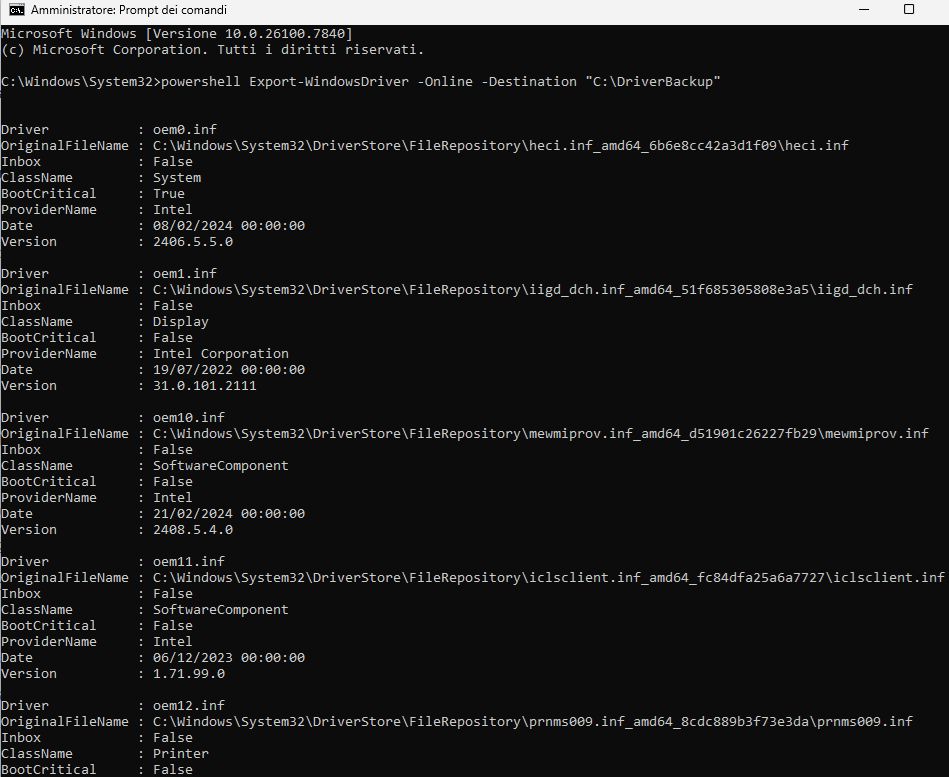
Cercare “Prompt dei comandi” nel menu Start, fare clic destro e scegliere “Esegui come amministratore“. In alternativa è possibile aprire PowerShell direttamente con privilegi elevati. Una volta aperta la finestra, digitare il comando di esportazione dei driver, come mostrato nella schermata seguente.


2. Avviare l’esportazione e attendere il completamento
Dopo aver premuto Invio, PowerShell avvia la scansione del sistema e mostra una barra di avanzamento. La durata dipende dal numero di driver installati: su un PC con molte periferiche (come nell’esempio, un sistema con dispositivi Intel, stampanti e componenti software) l’operazione può richiedere da uno a diversi minuti.


3. Verificare l’elenco dei driver esportati
Al termine, PowerShell restituisce a video l’elenco completo dei driver copiati, con il nome del file .inf originale, la classe (System, Display, Printer, SoftwareComponent, ecc.), il fornitore, la data e il numero di versione. Questo elenco è utile anche come inventario hardware/driver del PC, da conservare insieme al backup.

4. Controllare la cartella di destinazione
Aprendo Esplora file nel percorso indicato (nell’esempio C:\DriverBackup) si trova una sottocartella per ciascun driver esportato, ciascuna con un nome univoco composto dal nome del file .inf originale e un identificativo generato automaticamente da Windows. Ogni cartella contiene i file .inf, .cat, .sys e gli eventuali file di supporto necessari per la reinstallazione.
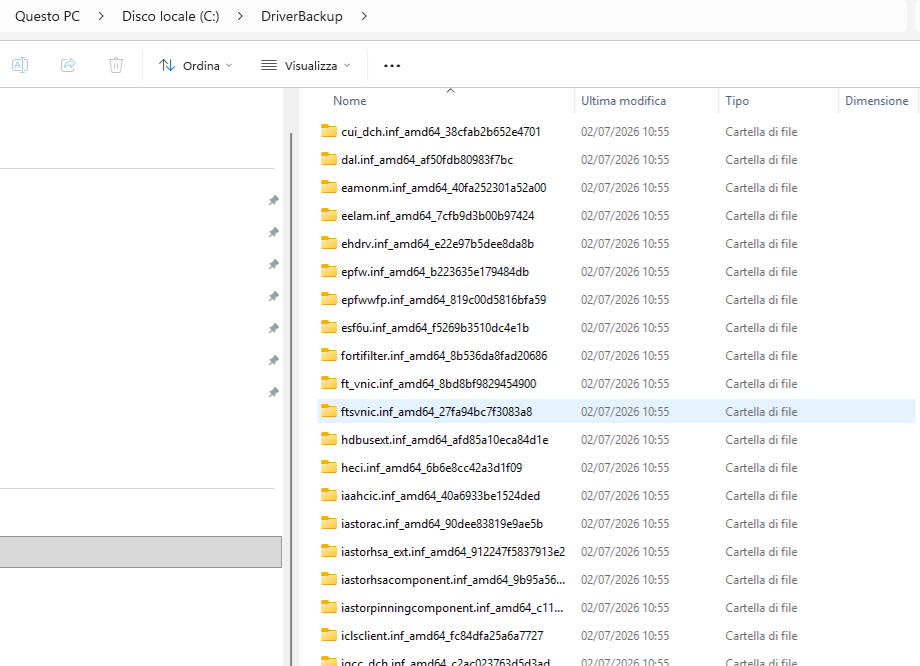

A questo punto il backup è completo: la cartella C:\DriverBackup può essere copiata su un disco esterno, su una condivisione di rete o su un supporto USB, per essere disponibile anche se il disco di sistema dovesse guastarsi.
Come ripristinare i driver salvati
Il ripristino non richiede strumenti particolari: Windows è in grado di installare un driver puntando direttamente alla cartella che lo contiene, tramite l’interfaccia grafica di Gestione dispositivi. I passaggi sono i seguenti:
- Aprire Impostazioni → Sistema → Informazioni su → Impostazioni di sistema avanzate (oppure cercare “Gestione dispositivi” direttamente nel menu Start).
- Nella finestra Proprietà del sistema, oppure in Gestione dispositivi, individuare il dispositivo privo di driver o da aggiornare.
- Fare clic destro sul dispositivo e scegliere “Aggiorna driver”.
- Selezionare “Cerca il driver nel computer” (oppure “Cerca automaticamente” indicando la cartella).
- Indicare come percorso la cartella del backup, ad esempio
C:\DriverBackup, includendo eventualmente le sottocartelle. - Confermare: Windows individuerà il file .inf corretto tra le sottocartelle e installerà il driver.
Questa procedura funziona anche dopo una reinstallazione completa di Windows: è sufficiente copiare la cartella DriverBackup sul nuovo sistema (ad esempio da una chiavetta USB) prima di connettersi a Internet, così da poter ripristinare almeno la scheda di rete e proseguire poi con gli aggiornamenti online.
Buone pratiche
| FARE | NON FARE |
|---|---|
| Eseguire il backup driver subito dopo l’installazione di Windows e prima di ogni reinstallazione | Rimandare il backup a dopo un guasto hardware, quando ormai è tardi |
| Lanciare il Prompt dei comandi o PowerShell come Amministratore | Provare a eseguire Export-WindowsDriver da un utente senza privilegi elevati |
| Conservare la cartella C:\DriverBackup anche su un disco esterno o su una condivisione di rete | Tenere l’unica copia dei driver sullo stesso disco che potrebbe guastarsi |
| Ripetere il backup dopo importanti aggiornamenti driver (chipset, rete, RAID) | Considerare il backup un’operazione fatta una volta per tutte |
| Verificare che la cartella contenga le sottodirectory con i file .inf prima di chiudere la sessione | Ignorare eventuali errori mostrati durante l’esportazione |
Conclusione
Il comando Export-WindowsDriver è uno strumento nativo, gratuito e sorprendentemente poco conosciuto, che dovrebbe far parte della routine di manutenzione di qualsiasi PC o server Windows, in particolare in ambito aziendale dove il tempo di fermo macchina ha un costo diretto. Integrare questo backup nelle procedure standard di intervento — ad esempio prima di ogni reinstallazione programmata o come parte del piano di disaster recovery — permette di ridurre drasticamente i tempi di ripristino in caso di guasto hardware.
Docline Service & Networking · dal 1994 al fianco delle PMI · docsnet.it